Pesquisar este blog

quarta-feira, julho 20, 2011

Cadastro usando VBA no Access.


Cadastro usando VBA no Access.

Atendendo alguns pedidos, resolvi criar este mini-tutorial, para ajudar a você criar seu próprio botão de cadastro no Access, sem depender do assistente.
Para isso vamos partir do principio que temos uma tabela em nosso banco, com 4 campos com o nome “tabProdutos”.

Campos:

-Código do tipo “Numeração Automática”
-Produto do tipo “Texto”
-Valor do tipo “Unidade Monetária”
-Quantidade do tipo “Número”

Exemplo:


Inicie um novo formulário em modo Designer.


Usando a guia com as ferramentas crie a seguinte interface.


Altere os nomes de cada componente, na caixa de propriedades, conforme a imagem.


Clique sobre o botão Cadastrar e na caixa de propriedades clique sobre a guia Eventos e clique sobre o evento “Ao Clicar” e escolha a opção “Construtor de Código” como na imagem:


Neste ponto você já deve estar com o ambiente de desenvolvimento do VBA, digite o seguinte código como na imagem.


Agora entendendo um pouco mais dos comandos:

Cria uma variável para o banco de dados:
Dim Banco As Database

Cria uma variável para armazena a estrutura da tabela:
Dim Tabela As Recordset

Seta o banco atual para a variável Banco:
    Set Banco = CurrentDb
   

Seta a tabela desejada do banco atual a variável Tabela:
    Set Tabela = Banco.OpenRecordset("tabProdutos", dbOpenTable)
   
Comando usado para adicionar um novo registro a tabela:
    Tabela.AddNew
   
Comandos usados para adicionar o valor das caixas de texto a cada campo da tabela:
    Tabela("Produto").Value = txtProduto.Value
   
    Tabela("Valor").Value = txtValor.Value
   
    Tabela("Quantidade").Value = txtQuantidade.Value
   
Comando usado para atualizar a tabela:
    Tabela.Update
   
Mensagem de confirmação:
    MsgBox "Cadastrado com sucesso."

Comandos para limpar o valor de cada caixa de texto:   
    txtProduto.Value = Empty
   
    txtValor.Value = Empty
   
    txtQuantidade.Value = Empty

Agora é só colocar o formulário em modo de apresentação e usar o seu novo botão para cadastro.

Obrigado pela atenção! Espero ter ajudado ;)

terça-feira, fevereiro 01, 2011

Comando em VBA para consultar código em tabela do Excel


Criando um Botão para consultas no Excel usando VBA.


A várias maneiras de usar o VBA para realizar uma consulta em uma tabela, mostrarei a que acho mais simples, partindo da base que a tabela em questão é está.


Exemplo:


Vamos colocar um botão ao lado da tabela para chamar a rotina de consulta, para isto segui este procedimento.


  1. Clique na guia Desenvolvedor.
  2. Clique sobre Inserir.
  3. Controles do ActiveX clique sobre Botão de Comando.
  4. Clique ao lado da tabela para inserir o botão.


Agora de dois cliques sobre o botão para criar o procedimento do evento clique do botão e digite este código.


Exemplo:

Private Sub CommandButton1_Click()
    Dim Celula As Range
    Dim Codigo As Integer
    
    Codigo = Application.InputBox("Entre com o código do produto")
    
    If Codigo <> False Then
        For Each Celula In Range("A2:a20")
            If Celula.Value = Codigo Then
                MsgBox ("O produto do código " & Codigo & " é " & Range("b" & Celula.Row).Value)
                
                Exit Sub
            End If
        Next Celula
    End If
    
    MsgBox ("Código não encontrado")
End Sub


Feche a área de desenvolvimento do VBA e desmarque a opção Modo de Design e clique sobre o botão é insira um dos códigos para fazer o teste.

Este código vai pegar o valor digitado pelo usuário e inserir na variável Codigo, e executar uma varredura na faixa de células, ao encontrar ele ira disparar uma mensagem informando o nome do produto se não ele vai enviar uma mensagem dizendo que não encontrou.


Este exemplo e muito mais pode ser encontrado no eBook: Sistema em VBA, desenvolvido pelo criador do blog Firecoyote.


Obrigado e espero ter ajudado, em caso de dúvidas mande um comentário.


domingo, janeiro 09, 2011

Backup de Drivers antes da formatação ou Pesquisa automática


Há vários anos formato computadores e acho a pior parte a reinstalação de Drivers aqueles pequenos programas que mostra ao sistema operacional como usar corretamente cada componente físico do computador, e por sofrer tanto com este problema procurei um recurso mais simples para esta tarefa chata! E encontrei vários softwares que podem ajudar e encontrei dois. O primeiro é o DriverMax, se instalar antes da formatação é capaz de realizar uma busca profunda em seu sistema e listar todos os Drivers instalado possibilitando criar um backup em um local seguro fora de seu sistema, como por exemplo em um pen-drive, para que após a formatação e reinstalação do sistema seja possível reinstalar estes Drivers. dica instale o Drivemax antes de fazer a formatação! Faça os backups e logo em seguida faça a formatação, após reinstalar o sistema, instale o DriverMax novamente e faça o Restore dos Drivers salvos.

 Download Baixaki:


Outra dica interessante é o DeviceDoctor, programa desenvolvido para realizar uma leitura do sistema onde está instalado e realizar pesquisas em servidores de Drivers na internet, lhe oferecendo o melhor local para download dos Drivers, que você necessita para que o sistema funcione perfeitamente.

 Download Baixaki:
 
 
Espero que estas duas dicas tenham sido úteis, pois elas me salvam sempre que pego um computador diferente para formatar. Qualquer duvida faça um comentários e terei o maior prazer e tentar ajudar!

quinta-feira, dezembro 30, 2010

Dica de segurança windows XP


Quem usa o sistema operacional Windows XP e tem que dividir o sistema com outros usuários, aqui vai uma dica importante para restringir seus arquivos para que não sejam roubados!

1 – Vamos habilitar a barra que trará as opções de segurança para cada arquivo, abra a opção Meu computador na área de trabalho.


2 – Siga a seqüência para encontrar a opção, Menu Ferramentas, Opções de pasta, Guia Modo de Exibição, Desmarque a opção Usar compartilhamento simples de arquivo (recomendável) e clique em OK.


3 - Logo após esta etapa o sistema esta pronto para mostrar as opções de segurança de cada arquivo, clique com o botão direito sobre o arquivo, clique sobre a opção Propriedades, clique na guia Segurança, clique em Adicionar, digite o nome do Usuário que deseja dar permissão a sua pasta, clique em OK.


4 – Clique sobre o usuário e defina o tipo de permissão que ele pode ter sobre a pasta ou negue algum direito a outro usuário. Assim quando outros usuários forem utilizar o sistema os seus arquivos com alterações nas permissões estarão protegidos.


Bem espero ter mostrado mais uma ferramenta importante do sistema windows, Obrigado!

quarta-feira, dezembro 29, 2010

Aumentando o número de visitas ao seu Blog.


Olá meu nome é David Pansardis, após algumas semanas me dedicando 100% ao meu blog e com base em inúmeras pesquisas a outros blogs e sites, criei um padrão de como aumentar o volume de visitas ao blog e vou compartilhar está pesquisa com vocês.
Primeiro não há um ferramenta milagrosa!!! 
                Não há nenhum gadget, cadastro em site popular ou programa para aumentar o volume de acessos como tenho visto em alguns locais divulgando está idéia.
            
            Segundo o sucesso está no POST!!!
                Não se atrai visitas para um blog sem conteúdo! Isto é um fato! Antes de postar qualquer informação em seu blog realize algumas pesquisas no Google e verifique se a procura daquele conteúdo pesquise em outros sites ou até mesmo em outros blogs.
                É de extrema importância o conteúdo estar escrito com uma linguagem clara e objetiva no formato do público alvo.
                Tags bem definidas ajudam para que seu post seja encontrado com maior facilidade pelo usuário que você está interessado em mostrar a sua idéia.
             
             Terceiro parceiros de sucesso!!!!
                Encontre seguidores que apóiem a idéia do site e comentem, crie comunidade no Orkut, e se afilie a sites agregadores de blog como o diHITT(http://www.dihitt.com.br), Linkirado(http://www.linkirado.net), A toa na net(http://www.atoananet.com.br) e etc. São parceiros de ótima qualidade que te ajudaram a alavancar no ranking de sites de pesquisas por terem grande volume de acessos.
            
             Quarto títulos bem elaborados!!!
                É a primeira impressão que o futuro visitante tem de seu post, então deve ser bem elaborado!

Para quem está começando agora siga estas dicas e terá um aumento significativo ao seu blog, espero ter ajudado! Por favor comentem e me digam o que achou ou de sugestões, Obrigado!!!

segunda-feira, dezembro 27, 2010

Tutorial Tabela Dinâmica no Excel 2007

Pense naquela tabela toda desorganizada, onde todos os dados foram lançados de qualquer maneira, Será que existe alguma ferramenta que pode resumir todos aqueles dados de maneira organizada? Sim tem! A tabela Dinâmica do Excel, imagine a seguinte situação:

- Um empresa tem 3 vendedores, que realizam as suas vendas nos 4 quantos do Pais, Sul, Norte, Leste e Oeste em datas diferentes eles realizam quantias diferentes de vendas e todas as informações das vendas são lançadas da maneira que chegam em uma tabela do Excel como por exemplo:


Tendo esta situação, vamos utilizar a Tabela Dinâmica para organizar os Dados.

1 – Selecione a tabela.


2 – Clique sobre a Guia Inserir depois Tabela Dinâmica e novamente Tabela Dinâmica.


3 – Nesta etapa irá aparecer uma janela perguntando as dimensões da tabela, mais como a tabela já foi pré-selecionada, basta clicar em OK.


4 – Nesta etapa teremos o ambiente de organização de dados, contento uma lista de todas as fontes de informação e possíveis locais na tabela para exibir o valor. 


5 – Vamos clicar sobre os valores e arrastalos para os determinados locais como Filtro de Relátorio, Rótulos de Colunas, Rótulos de linhas e Valores, mais esta etapa vai ficar de acordo com a sua necessidade de relatório, vou demonstrar uma situação:

- Quero uma lista de todos os vendedores com o total de cada venda, e aleatoriamente alterar o filtro desta pesquisa por região.

Então nossa distribuição de campos ficaria assim:


E assim obtemos a Tabela criada de forma Dinâmica.

Espero ter ajudado, para maiores dúvidas comentem o Post, Obrigado!

Mais Dicas sobre Excel avançado clique e confira o novo eBook do Blog Firecoyote!

domingo, dezembro 26, 2010

Tutorial – Iniciando na linguagem C++ com DevC++

Este tutorial vai desde onde baixar o compilador DevC++ um dos mais utilizados pelos programadores até o primeiro programa.

- 1 Ao iniciar o processo de instalação na primeira etapa vamos nos deparar com o contrato do projeto Devc++, simplesmente clique em Avançar.


- 2 Nesta etapa você terá a lista de todos os complementos do aplicativo que serão instalados junto com o DevC++, por padrão todos já estarão listados então clique em Avançar.


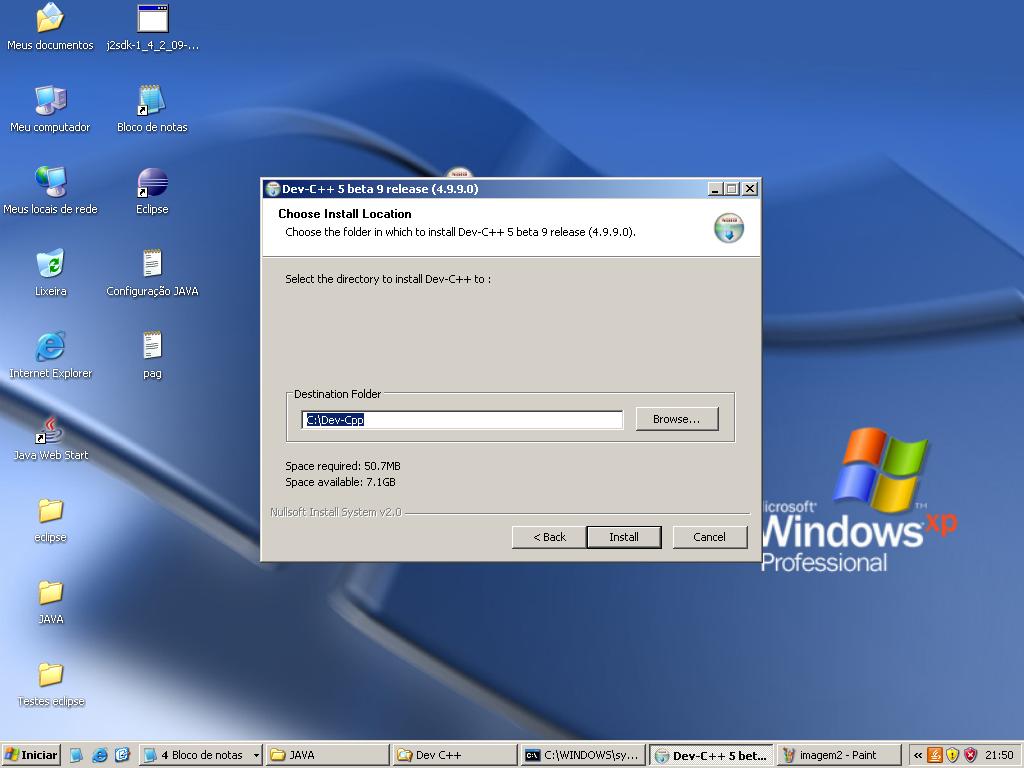
- 3 Nesta etapa só é preciso indicar o local onde será instalado o DevC++, mais para nossa facilidade ele já vem com o local indicado por padrão.


- 4 A etapa mais tranqüila sente e relaxe enquanto todos os arquivos são carregados para o sistema.


- 5 Nesta etapa o instalador quer saber se você deseja que todos os usuários do sistema tenha acesso ao DevC++, ai vai do seu critério restringir ou não o acesso ao aplicativo.


- 6 Etapa simples clique em Finish para concluir o processo de instalação do
programa.


- 7 Nesta etapa inicia o processo de ajuste do sistema, a primeira pergunta é se deseja usar um tema diferenciado para o programa, bem está etapa vai do gosto de cada usuário.


- 8 Nesta etapa você pode habilitar a opção de endereçamento de Headers (cabeçalhos) veremos mais a frente! Mais deixe habilitado e clique em Avançar.


- 9 Nesta etapa você pode habilitar ou desabilitar o cachê de Headers, é importante deixar habilitado para que o programa tenha um melhor desempenho.


- 10 Mais uma etapa simples, concluir o trabalho de configuração, se você chegou ate aqui parabéns esta indo muito bem, clique em OK para concluir.


- 11 Dica do dia! Para quem gosta desta telinha toda vez que abre o programa ela vai estar ai pronta para te dar uma dica, para quem não gosta marque a opção Don’t display this at startup e clique em Close.


- 12 Nesta etapa você vai se deparar com o ambiente de trabalho.


- 13 Vamos iniciar o aplicativo, para abrir uma fonte de código clique em File depois New e por ultimo Source File.


- 14 Bem aqui chegamos na folha de desenvolvimento do código, agora vamos a uma pequena aula de C++.
O C++ é uma linguagem de programação poderosíssima, usadas em diversos softwares comercias e tem grande aceitação tanto no mundo Microsoft quanto Linux.
Bem na linguagem C++ há uma grande facilidade para quem desenvolve os códigos, parte do código já esta pronto!!! Como assim são os Headers os cabeçalhos! São fontes de códigos feito pelos desenvolvedores do compilador e ate mesmo pelos programadores, que são incluídos no seu código fonte para facilitar sua vida, como usamos os Headers, no inicio do seu código adicione o seguinte código:

# include <”nome do cabeçalho”>

Um dos cabeçalhos mais importantes é o Stdio.h que contem varias funções de entrada e saída de informações no Prompt sem ele é praticamente impossível desenvolver o programa então como incluir este cabeçalho:

#include <stdio.h>


Após inserirmos os cabeçalhos necessários no nosso código, agora vamos iniciar o nosso primeiro método seria como partes funcionais do nosso código, neste tutorial nos iremos criar apenas 1 método só como exemplo. Qual a estrutura de um método, primeiro temos q indicar se ele tem algum retorno para o usuário ou não dizendo se com o código Void que indica não ter retorno ou simplesmente não indique nada. Sempre inicie seu código com o método main, porque não escrevi em maiúsculo? Por que o C++ é CaseSensitive ou ele diferencia letras maiúsculas de minúsculas então atenção redobrada ao digitar o código. E todo metodo tem uma área reservada para a atribuição de valores de passagem então neste exemplo não usaremos nenhum valor então deixe os () sem nenhum valor, todo método constitui um bloco de código e este código fica escrito entre {}, lembre todo bloco de código fica entre {}, então o exemplo do código fica assim:

#include<stdio.h>

Main()
{

}


Bem agora que temos a estrutura do programa, vamos inserir um comando básico para nosso programa, o comando printf(“”); este comando mostra mensagens de texto para o prompt, vamos usar ele para dar uma saída ao nosso programa exemplo:

#include<stdio.h>

Main()
{
printf(“Firecoyote – The Best blog \n\n”);
}


Ótimo vamos inserir so mais um commando, para que quando formos executar o nosso programa ele não feche sem vermos o resultado, para isso vamos usar o comando system(“”); que da ordens diretas ao prompt e vamos da o seguinte comando “pause”, para que ele espere as nossas ordens antes de finalizar, ficando assim o nosso código completo:

#include<stdio.h>

Main()
{

printf(“Firecoyote – The Best blog \n\n”);

system(“pause”);

}


Agora vamos passar este código para o DevC++, ficando assim:


- 16 Nesta etapa vamos Compilar e Rodar nosso programa, para vermos o resultado para isso, clique em Executar e depois em Compile & Run.


- 17 Nesta etapa espere o compilador carregar o seu código e verificar se tem algum erro.


- 18 Agora veja o resultado de seu código.


Download do DevC++


Espero que todos tenham compreendido com é fácil começar a aprender C++, em caso de duvidas ou sugestões, comentem o post, Obrigado!

sábado, dezembro 25, 2010

10 Programas para instalar em um PC – Recém formatado

Uma grande dica para você que está começando a carreira na área de manutenção de micros, já deve ter se deparado com a seguinte dúvida, “formatei o PC e agora o que instalar???”, então pensando em você, eu listei alguns do principais programas para você instalar e agradar o seus clientes.
Softwares importantes e free:

- Avast 5
Um dos maiores anti-vírus do mercado e com licença home totalmente free.


- Skype
Programa para mensagens instantâneas, um dos mais usados nas empresas, para se comunicarem.


- MSN
Programa para mensagens instantâneas, um dos mais usados pelos usuários caseiros.


- Real player
Ótimo player de vídeo e áudio possui um plugin para navegadores para fazer download de vídeos, como os do youtube.


- VLC media player
Ótimo player para vídeos em um dos formatos mais famosos da internet o FLV.


- Winrar
Programa para compactação e descompactação de arquivos.


- Adobe Reader
Programa usado para a leitura de arquivos PDF, o formato mais usado nos documentos da internet.


- Firefox
Um dos maiores navegadores da internet e mais seguros.


- Jdownloader
Programa para o gerenciamento de downloads, excelente para download de vídeos.


- Jsms
Programa para enviar mensagens sms de seu desktop para qualquer operadora.


Bem aqui está a minha lista pessoal de programas que instalo para meus clientes, espero ter ajudado e gostaria que comentacem com os programas que você instalam para seus clientes. Obrigado!

Todos os links estão hospedados no Baixaki